
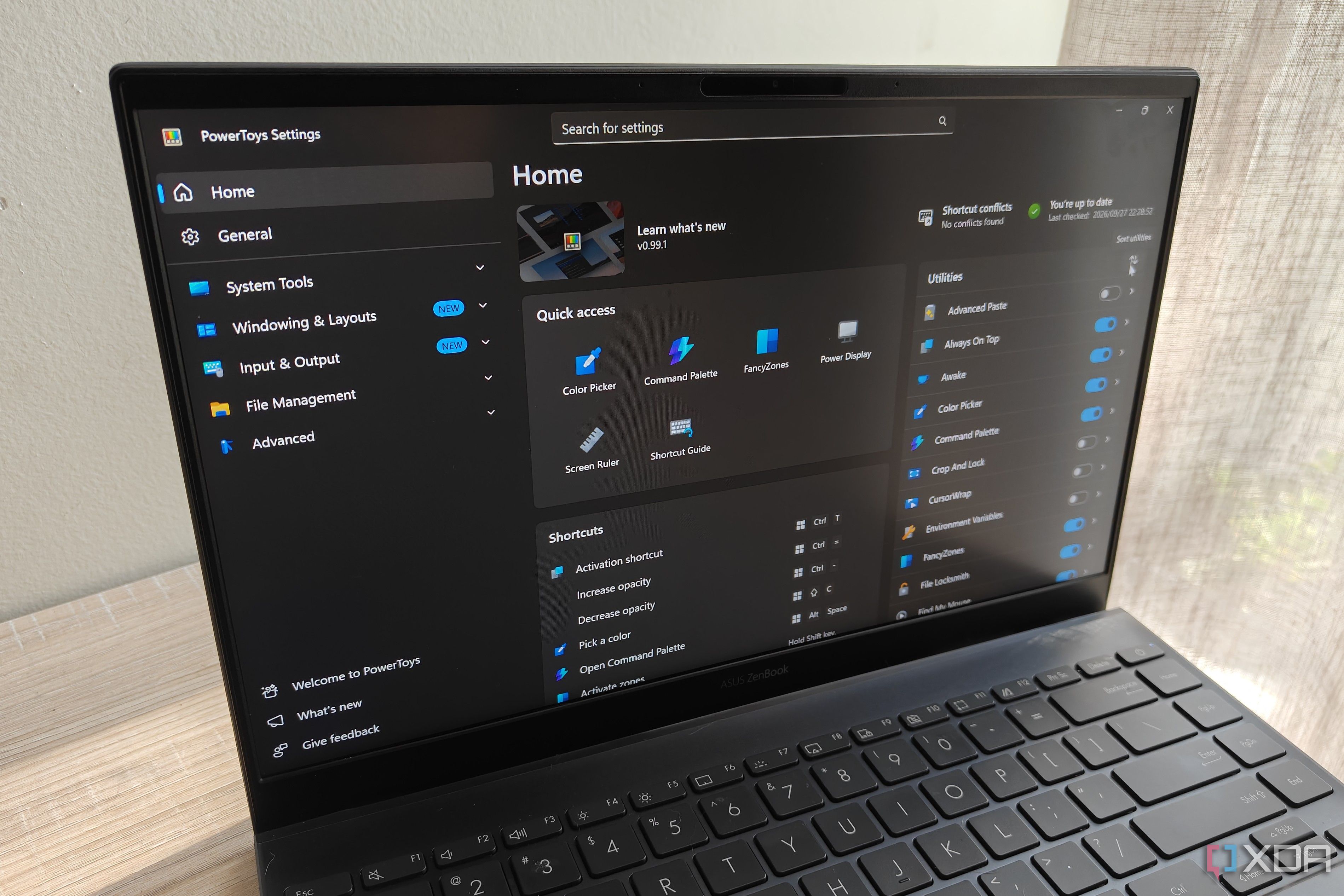
KALIMANTAN TIMUR — Uji coba seluruh utilitas Microsoft PowerToys selama sepekan menemukan tiga alat yang benar-benar mengubah cara kerja Windows: Command Palette, Power Display, dan Peek. Sebagian besar alat lain tetap berguna, tetapi tidak semua cocok untuk alur kerja penulisan dan produktivitas ringan. Berikut rincian mana yang layak diaktifkan dan mana yang bisa dilewati.
PowerToys sudah lama dikenal sebagai paket utilitas gratis Microsoft untuk memperluas kemampuan Windows. Masalahnya, jumlah alat di dalamnya terus bertambah sehingga pengguna sering melewatkan fitur kecil yang justru berdampak besar. Mengaktifkan semuanya sekaligus selama sepekan jadi cara paling jujur untuk memisahkan alat yang benar-benar terpakai dari yang hanya menarik di atas kertas.
Command Palette Jadi Monitor Sistem Sekaligus Peluncur Aplikasi
Command Palette awalnya menarik sebagai pusat peluncuran aplikasi dan perintah, menggantikan bilah pencarian Windows yang terasa penuh iklan dan saran tidak relevan. Letaknya di bagian atas layar, jadi pengguna bisa menjalankan perintah tanpa berpindah jendela.
Fitur yang paling sering terpakai justru kalkulator instan. Saat membuka kalkulator, persamaan bisa langsung diketik di bilah yang sama untuk perhitungan cepat. Selain itu, panel kanan Command Palette menampilkan pemakaian CPU, memori, GPU, dan kecepatan jaringan secara real-time.
Dampaknya praktis: Task Manager hanya dibuka saat ada proses bermasalah yang perlu dipaksa tutup. Untuk pemantauan harian, panel kecil ini sudah cukup.
Power Display Ubah Cara Mengatur Kecerahan Monitor
Power Display menyelesaikan masalah lama pengguna PC desktop. Kecerahan layar laptop bisa diatur lewat pengaturan Windows, tetapi monitor eksternal biasanya hanya bisa diubah lewat tombol fisik dan menu OSD yang menyusahkan.
Utilitas ini tidak kompatibel dengan semua monitor, namun berfungsi di layar utama pengujian. Kecerahan kini diatur lewat slider, bukan lagi menekan tombol fisik berulang kali. Power Display juga menyediakan profil yang mengatur kehangatan warna dan kontras, tergantung dukungan monitor.
Bagi pengguna PC tower dengan monitor eksternal, alat ini terasa seperti fitur yang seharusnya sudah bawaan Windows sejak awal.
Peek Percepat Pratinjau File Tanpa Buka Aplikasi
Alur kerja sering terganggu karena file harus dibuka penuh hanya untuk mengecek isinya, misalnya memastikan nilai di PDF, melihat detail gambar, atau memeriksa elemen pada tangkapan layar. Setiap pengecekan memaksa perpindahan antar aplikasi dan jendela.
Peek menghilangkan langkah itu. File bisa dipratinjau di jendela khusus, mulai dari PDF, gambar, dokumen Office, hingga video. Fitur ini juga bekerja dengan pengganti File Explorer yang dipakai pengguna, jadi tidak perlu kembali ke alat bawaan Windows.
Untuk pekerjaan yang banyak berkutat dengan dokumen, penghematan waktu dari Peek terasa konsisten sepanjang hari.
Alat yang Tidak Selalu Cocok dengan Alur Kerja
Beberapa utilitas terdengar menjanjikan tetapi jarang terpakai setelah diaktifkan. Penyebabnya bukan kualitas alat, melainkan ketidakcocokan dengan kebiasaan pengguna.
- Color Picker sangat berguna untuk desainer atau pekerja visual, tetapi minim dipakai oleh pekerjaan yang didominasi penulisan.
- Keyboard Manager untuk memetakan ulang tombol jarang terpakai karena keyboard sudah punya pintasan bawaan dan kenop volume khusus.
- Image Resizer kalah penting dibanding kebutuhan memotong gambar ke rasio aspek tertentu untuk artikel.
- Workspaces untuk meluncurkan sekumpulan aplikasi di posisi tertentu jadi mubazir karena pekerjaan banyak berjalan di aplikasi web dan browser sudah mengingat posisi tab.
Utilitas Lain yang Tetap Layak Dicoba
Masih ada sejumlah alat lain di PowerToys yang tidak dibahas mendalam, seperti Quick Accent untuk memasukkan karakter khusus dan ZoomIt untuk presentasi serta anotasi layar. Keduanya jarang dipakai harian, tetapi berguna saat momen tertentu muncul.
Kesimpulannya, tidak perlu mengaktifkan semua utilitas sekaligus. Coba satu per satu sesuai kebutuhan, lalu pertahankan yang benar-benar masuk ke alur kerja.