
KALIMANTAN TIMUR — Menyerahkan iPhone ke anak selalu punya risiko sendiri. Selain soal harga perangkat, ada kekhawatiran soal konten apa yang bisa mereka akses dan berapa lama mereka menatap layar. Lewat iOS 27, Apple menyusun ulang sistem parental control agar lebih ramah pengguna, terutama bagi orang tua yang baru pertama kali mengatur perangkat untuk anak.
Panduan ini merangkum alur penyiapan dari awal hingga pengaturan lanjutan, berdasarkan dokumentasi resmi Apple dan ulasan Tom's Guide. Semua langkah dilakukan dari aplikasi Settings di iPhone milik orang tua.
Membuat Akun Anak Lewat Family Sharing
Sebelum bisa mengatur batasan, Anda perlu membuat akun anak terlebih dahulu. Buka aplikasi Settings, pilih menu Family, lalu ketuk ikon Add Member di pojok kanan atas layar.
Masukkan nama dan tanggal lahir anak, kemudian ketuk Create Child Account. Anda akan diminta menyetujui family privacy disclosure for children milik Apple.
Sistem otomatis membuat alamat email untuk anak. Ketuk Continue jika sudah sesuai, atau ketuk alamat email tersebut untuk mengeditnya. Jangan lupa membuat kata sandi untuk akun tersebut.
Mengatur Rentang Usia Aplikasi
Beberapa aplikasi menyesuaikan pengalaman pengguna berdasarkan usia anak. Untuk itu, aplikasi perlu diberi tahu rentang usia anak, bukan tanggal lahir persisnya.
Pilih Set Up di samping Age Range for Apps, lalu ketuk Confirm Age. Ada tiga pilihan: Always untuk selalu membagikan rentang usia, Ask First jika ingin anak memutuskan sendiri kapan informasi itu dibagikan, atau Never untuk memblokirnya sepenuhnya.
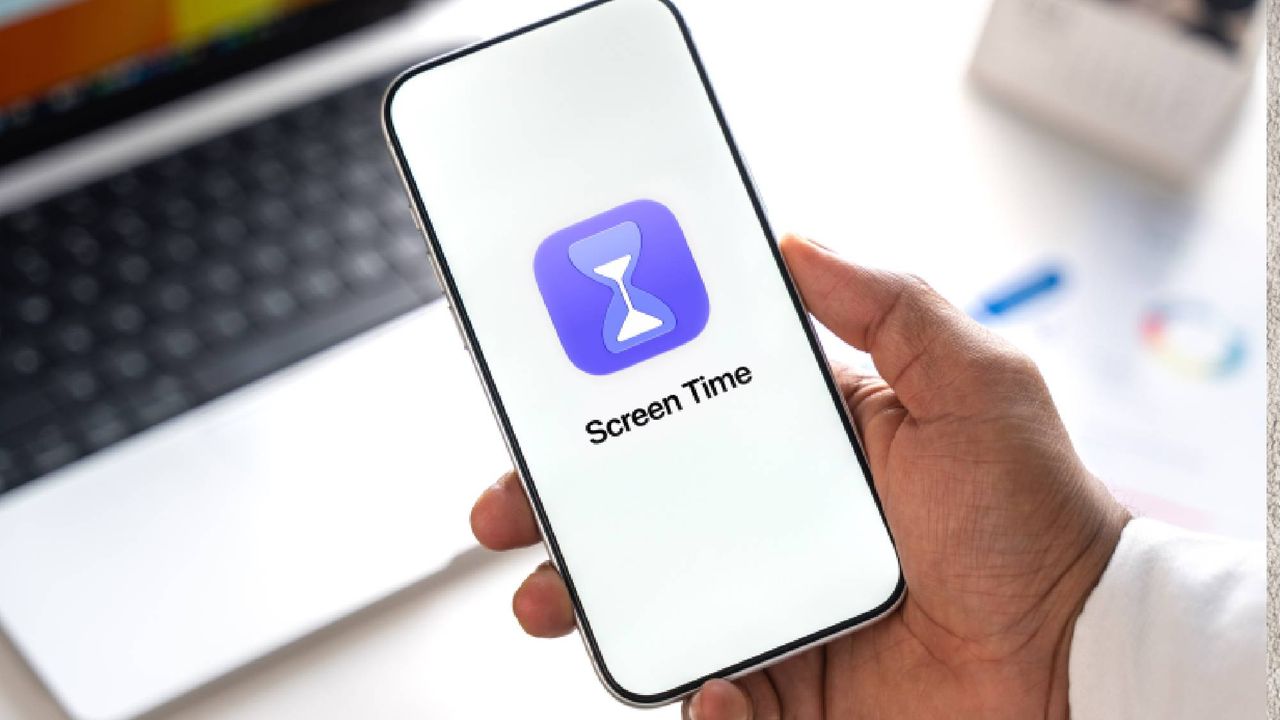
Membatasi Waktu Layar dengan Screen Time
Ketuk Screen Time di menu pengaturan anak, lalu lihat bagian Limit Usage. Di sini Anda bisa mengaktifkan Downtime, fitur yang memblokir akses ke hampir semua aplikasi dan notifikasi selama jam tertentu.
Atur periode aktif Downtime dan pilih frekuensinya, apakah setiap hari atau hanya hari tertentu. Untuk opsi terakhir, ketuk Customize Days. Aktifkan toggle Block at Downtime agar iPhone benar-benar terkunci selama periode tersebut.
Menetapkan Batas Waktu per Aplikasi
Jika ingin membatasi durasi pemakaian aplikasi tertentu, ketuk App Limits lalu pilih Add Limit. Pilih kategori aplikasi yang ingin dibatasi, misalnya game, dan ketuk Next.
Atur durasi maksimal dan tentukan apakah batas berlaku setiap hari atau hari tertentu saja. Anda juga bisa memilih apakah aplikasi diblokir total setelah waktu habis, atau anak hanya diberi peringatan bahwa waktunya sudah habis.
Membuat Pengecualian Aplikasi Penting
Jika Anda memilih All Apps & Categories saat mengatur batas waktu, ada baiknya memberi pengecualian untuk aplikasi penting. Misalnya, aplikasi Phone sebaiknya tetap bisa diakses kapan saja.
Ketuk Always Allowed untuk memilih aplikasi yang bebas dari batas waktu. Untuk aplikasi komunikasi, Anda bisa membatasi siapa saja yang boleh dihubungi anak lewat opsi Contacts Only atau Specific Contacts.
Membatasi Kontak dan Komunikasi
Untuk kontrol lebih ketat, pilih Communication Limits di halaman utama Screen Time. Di sini Anda bisa menentukan kontak mana yang diizinkan selama Screen Time dan Downtime berlangsung.
Pengaturan ini juga memungkinkan Anda mengatur siapa saja yang masuk ke daftar kontak anak, sehingga komunikasi dengan orang tak dikenal bisa dicegah sejak awal.
Mengaktifkan Communication Safety
Fitur Communication Safety menambah lapisan perlindungan otomatis terhadap konten eksplisit, kekerasan, atau media tidak pantas. Cukup aktifkan toggle-nya di pengaturan Screen Time.
Jika iOS mendeteksi gambar sensitif, sistem akan mengaburkannya dan memberikan panduan sesuai usia anak untuk membantu mereka mengambil keputusan yang aman.
Mengunci Konten dan Pembelian
Ketuk Content & Privacy Restrictions untuk mengatur akses ke video dewasa, musik, aplikasi, dan podcast. Jelajahi sub-menu App Store, Media, Web & Games, Allowed Apps & Features, serta iTunes & App Store Purchases.
Dari sini Anda bisa menetapkan batas usia, mematikan akses aplikasi tertentu, memblokir instalasi baru, dan mencegah pembelian dalam aplikasi.
Terakhir, tentukan apakah anak boleh mengubah passcode, mengatur Face ID, atau berganti akun. Di bagian Allow Changes, tinjau setiap pengaturan dan matikan izin yang ingin dikunci.
Membatasi Akses Situs Dewasa
Masih di menu Content & Privacy Restrictions, ketuk App Store, Media, Web & Games untuk menyesuaikan akses internet. Pilih Web Content untuk membatasi situs dewasa atau membatasi browsing hanya ke daftar situs yang disetujui.
Apple menyediakan pilihan situs ramah anak bawaan. Jika ingin menambahkan sendiri, gulir ke bawah dan ketuk Add Website untuk memasukkan URL tepercaya pilihan Anda.
Yang Perlu Diperhatikan
- Anak yang paham teknologi biasanya tetap mencari celah untuk melewati pembatasan, jadi pengawasan manual tetap diperlukan
- Sebagian fitur baru hanya tersedia di iOS 27 dan tidak muncul di versi sebelumnya
- Pengaturan Communication Safety bergantung pada deteksi on-device, sehingga akurasinya tidak selalu sempurna